
12





手头的 VPS 越来越多,也想整个监控面板?今天就教大家装个哪吒探针(Nezha / 哪吒监控)!
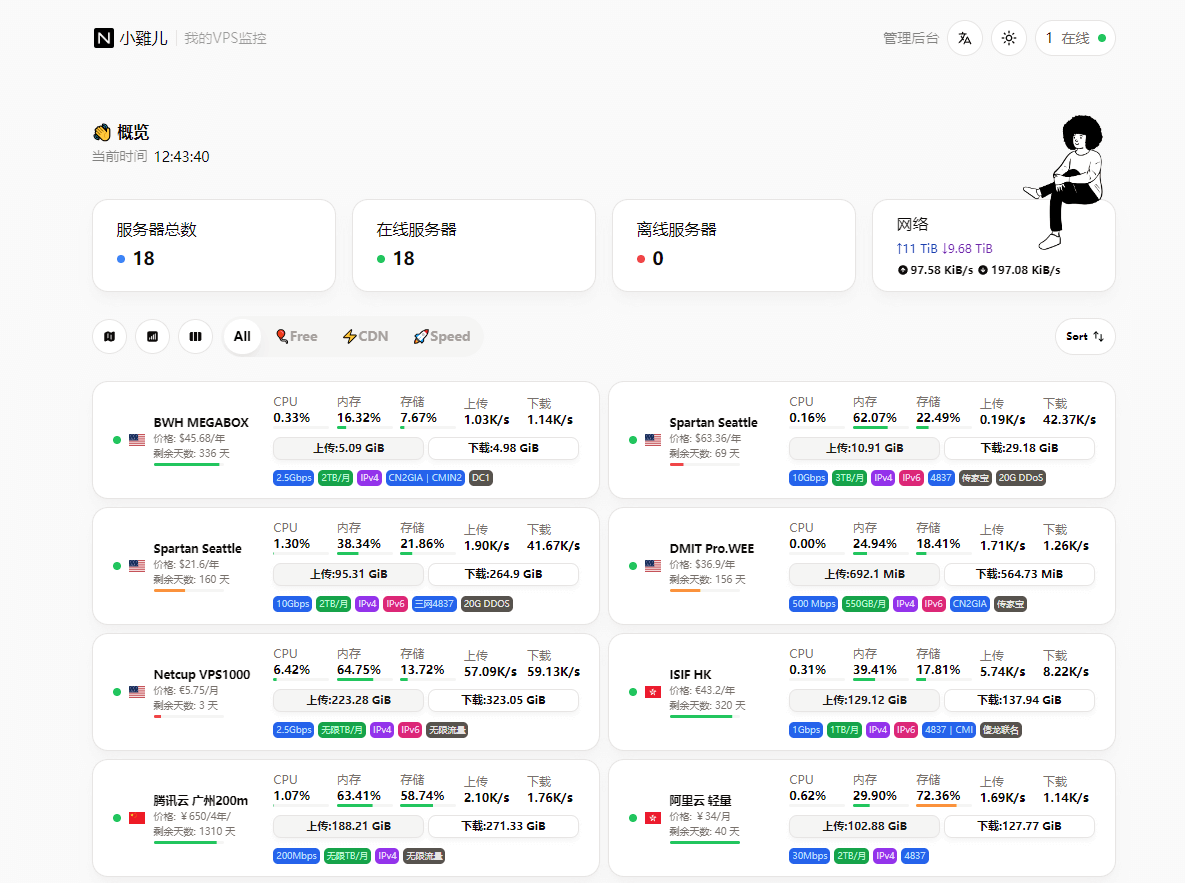
0. 先理清两个角色
| 角色 | 作用 |
|---|---|
| Dashboard(主控端 / 面板端) | 装在一台相对稳的 VPS 上,集中看所有机器;会存数据;这台机器也可以顺便装 Agent 监控自己 |
| Agent(被控端) | 每台你要监控的 VPS 上装一个,负责上报状态 |
1. 准备工作
- 1 台 VPS:跑 Dashboard(1C1G 就够,建议国外)
- 2 个域名(子域名也行),都 A 记录指向这台 VPS 的 IP:
- 访问域名(可套 CDN):例如
tz.example.com(宝塔反代用,Cloudflare 可开小黄云) - 通信域名(不建议套 CDN):例如
agent.example.com(Agent ↔ Dashboard 通信用)
- 访问域名(可套 CDN):例如
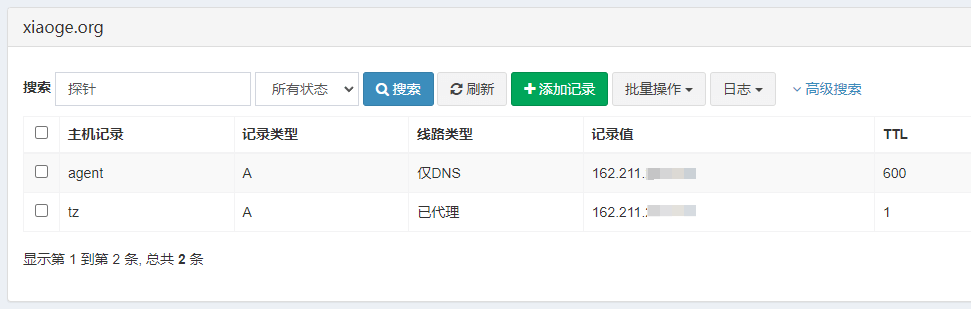
哪吒 V1 访问/通信多用同一个
8008,但为了避免 CDN 导致 gRPC/WebSocket 抽风,仍建议按“访问域名 / 通信域名分开”的思路准备。
2. 安装 Dashboard(主控端)
2.1 用 Docker Compose 起面板
在 VPS 上建目录:
bashmkdir -p /opt/nezha/dashboard
cd /opt/nezha/dashboard
创建 docker-compose.yaml(示例,以官方镜像为准):
yamlservices:
  dashboard:
    image: ghcr.io/nezhahq/nezha
    container_name: nezha-dashboard
    restart: always
    volumes:
      - ./data:/dashboard/data
    ports:
      - 8008:8008
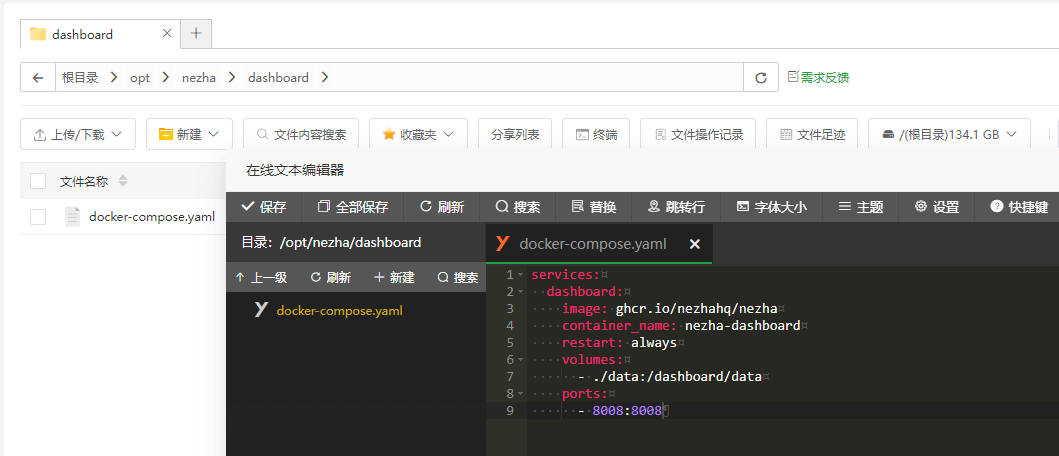
你也可以在宝塔 Docker → 容器编排 → 添加容器编排,选这个
yaml文件确认部署。
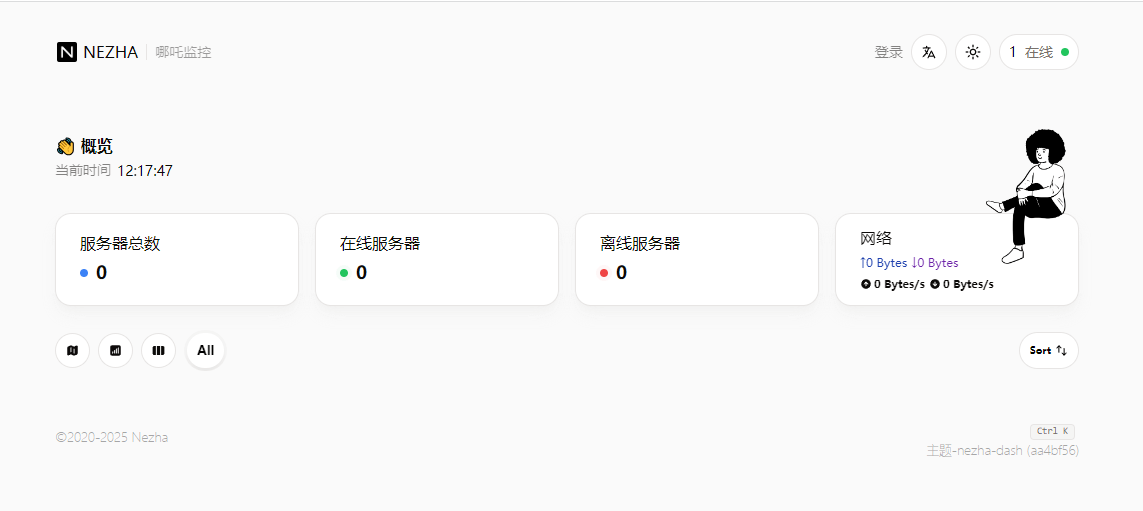
部署完成后访问:
- 面板前台:
http://IP:8008 - 后台:
http://IP:8008/dashboard - 默认账号/密码:
admin / admin(进去第一时间改密码!)
3. 宝塔 → 反向代理(让面板走域名 + HTTPS)
宝塔:网站 → 添加站点(纯静态)→ 反向代理
- 域名:
tz.example.com - 目标 URL:
http://127.0.0.1:8008 - 保存后再在该站点里 申请 SSL → 开启强制 HTTPS
接着你就可以通过:
texthttps://tz.example.com
访问面板。
4. 系统设置(Dashboard 后台)
右上角头像 → 系统设置(或“设置”)
- Agent 对接地址(通信地址):
agent.example.com:8008 - Agent TLS:不勾(按你原文倾向)
- 前端请求头:
- 如果访问域名套了 Cloudflare CDN:填
CF-Connecting-IP - 没套:留空(或按你实际反向代理传真实IP的头来配)
- 如果访问域名套了 Cloudflare CDN:填
5. 安装 Agent(被控端 / 你要监控的 VPS)
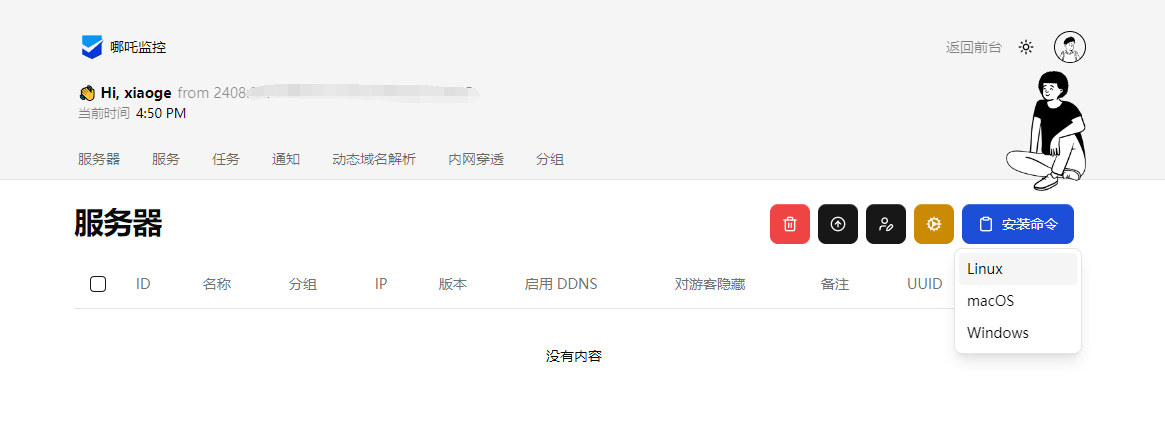
1)Dashboard 后台 → 安装命令 / Agents / 添加服务器
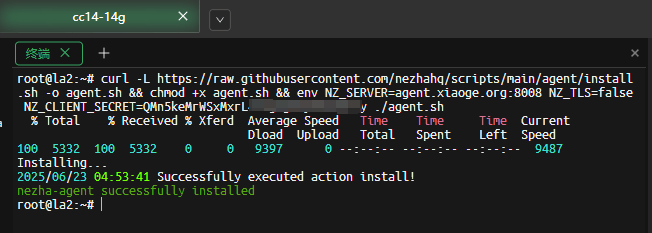
2)选择对应系统,复制一键安装命令
3)到被控 VPS 的 SSH 里执行
如果碰到缺依赖(尤其某些精简 Debian):
bashapt update
apt install -y curl unzip
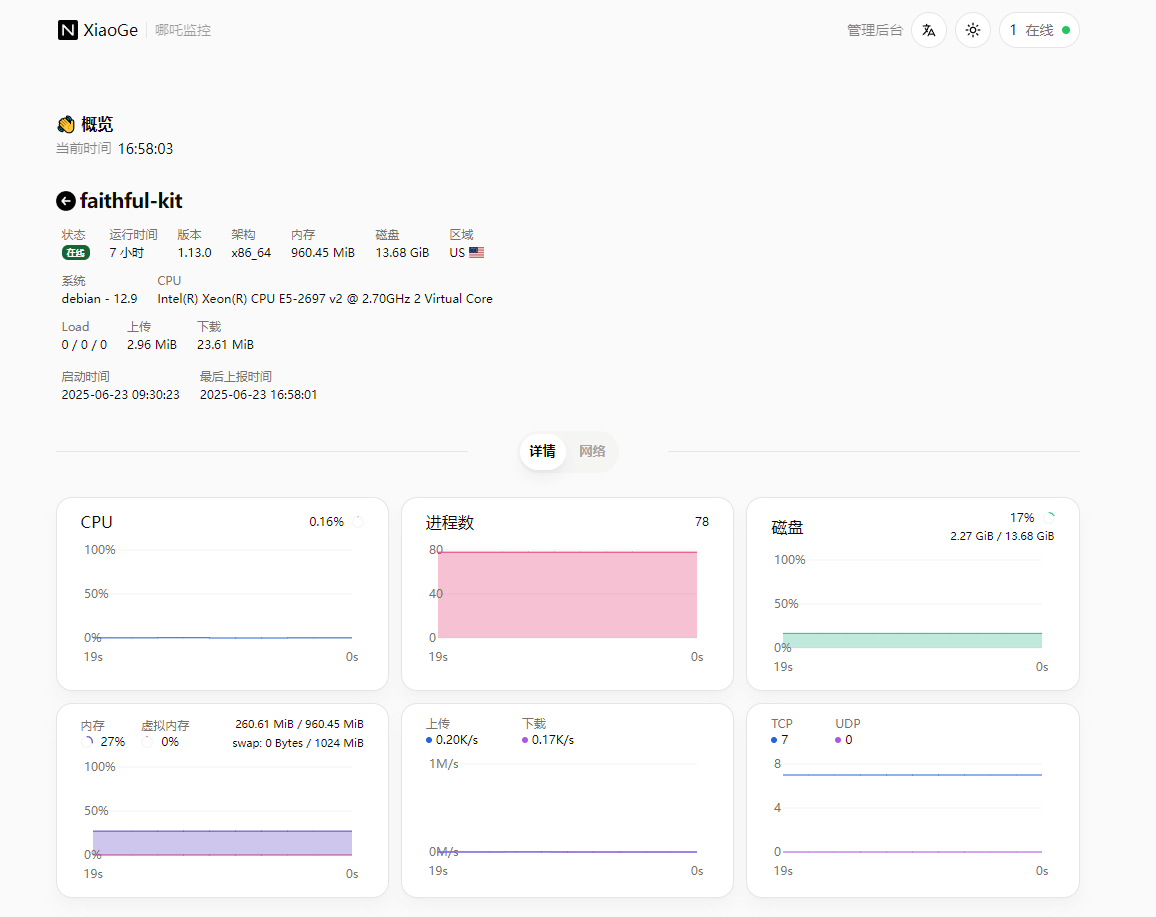
装完稍等,机器会在面板里上线;默认名字可能不好看,改个备注名。
6. 进阶:给小鸡加“标签信息”(公开备注 JSON)
在某一台机器的 公开备注 里贴 JSON,可显示:价格、续费日、带宽/流量、运营商/路由等(取决于你用的主题/字段)。
两个常用在线生成器(你原文提到的):
示例(示意结构,按生成器输出为准):
json{
  "billingDataMod": {
    "startDate": "2025-01-01T00:00:00.000Z",
    "endDate": "2026-01-01T00:00:00.000Z",
    "autoRenewal": "1",
    "cycle": "Year",
    "amount": "$20"
  },
  "planDataMod": {
    "bandwidth": "100Mbps",
    "trafficVol": "2TB/Month",
    "trafficType": "2",
    "IPv4": "有",
    "IPv6": "有",
    "networkRoute": "9929",
    "extra": ""
  }
}
7. 网络监控点(服务 → 添加)
后台:服务 → 添加
- 目标:
IP:80/域名:80 - 类型:TCPing(更贴近“走不了ICMP也能测”)
- 勾选「在服务中显示」
等几分钟,前台那只小鸡的“网络/延迟”面板就会有数据点。
你原文附的“自用检测点”(示例):
广州
- 电信
183.47.126.35:80 - 联通
157.148.58.29:80 - 移动
120.233.18.250:80
上海
- 电信
180.163.117.56:80 - 联通
211.95.52.65:80 - 移动
183.193.195.52:80
北京
- 电信
220.181.165.130:80 - 联通
123.117.133.134:80 - 移动
111.132.35.138:80
香港
- 腾讯云
43.175.130.242:80
TCPing 位要带端口;照你原文强调:别忘了
:80。
8. 结语
告警、月流量重置日、触发任务(重启/关机等)这些更偏“玩法与官方Wiki配置”,原文点到即止,你可以按需要继续翻 https://nezha.wiki/ 扩展。
来了来了