





拯救闲置大盘鸡!给你的 VPS 装个飞牛 fnOS
如果你手头刚好有闲置(吃灰)的大盘鸡,又对 NAS 系统感兴趣,不妨装个**飞牛(fnOS)**玩玩 😄
🧰 实现方式
用 bin456789 大佬的 reinstall 开源项目进行 DD 系统重装,感谢作者的付出!
- 🔗 开源地址:https://github.com/bin456789/reinstall
- ⭐ 项目已有 6.2k+ Star
⚠️ 安全提示:如果你对安全性有顾虑,请自行审查脚本代码,或不要使用!
📋 配置要求(先对一下号)
飞牛是基于 Debian 的 NAS 系统,理论上所有 x86 的 VPS都能跑,但也有门槛:
| 硬件项 | 最低要求 | 建议配置 |
|---|---|---|
| CPU | x86_64 | x86_64(甲骨文 ARM ❌ 不行,飞牛暂无 ARM 镜像) |
| 内存 | ≥ 512MB | 最少 1G,体验好建议 ≥ 2G |
| 硬盘 | ≥ 8GB | 默认 8G 给系统,你肯定还想留空间"玩耍"对吧 😏 |
🖼️ 本文测试环境
以 CloudCone 最近活动款的机器为例:
2C2G / 120G 机械盘 / $14.99 一年 —— 典型的"盘大、便宜、性能别指望太高"的大盘鸡,拿来玩 fnOS 刚刚好 🎯
🚀 正式开工
⚠️ 再次警告:DD 会清空整盘数据!操作前确认机器里没重要东西,有条件的话先做快照。
Step 0:确保系统在 Debian 上
一般都建议用 Debian 来做 DD 操作(兼容性最好),如果你当前是 Ubuntu 也行。
如果缺 curl,先补装:
bashapt update
apt install curl -y
Step 1:下载 reinstall 脚本
🌐 国外 VPS(直连 GitHub)
bashcurl -O https://raw.githubusercontent.com/bin456789/reinstall/main/reinstall.sh \
  || wget -O reinstall.sh https://raw.githubusercontent.com/bin456789/reinstall/main/reinstall.sh
🇨🇳 国内 VPS(GitHub 抽风时用镜像)
bashcurl -O https://cnb.cool/bin456789/reinstall/-/git/raw/main/reinstall.sh \
  || wget -O reinstall.sh $_
Step 2:运行 DD 脚本
bashbash reinstall.sh fnos
脚本跑起来后会进入交互式流程,按顺序做这几件事:
① 输入 2 次密码
⚠️ 这里的密码是 fnOS 系统 root 密码(并非最终 WebUI 的登录密码,WebUI 还要在初始化向导里单独设),脚本提示里也会说明。
② 设置系统分区大小
text***** SET FINALOS FNOS *****
Type System Partition Size in GB. Minimal 8 GB. [8]:
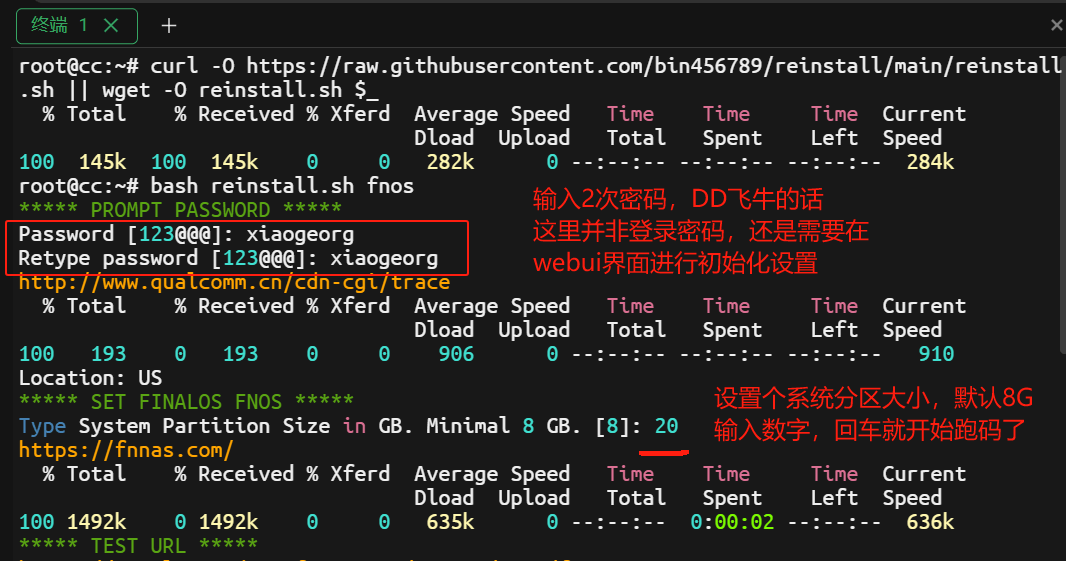
- 按你 VPS 实际情况填 → 回车
- 盘大的话可以给到 16 / 24 / 32GB,留足空间后面建存储池更舒服
- 盘小的就默认
8硬刚也行(但别指望能塞太多东西)
Step 3:跑码完成 → reboot 失联是正常的!
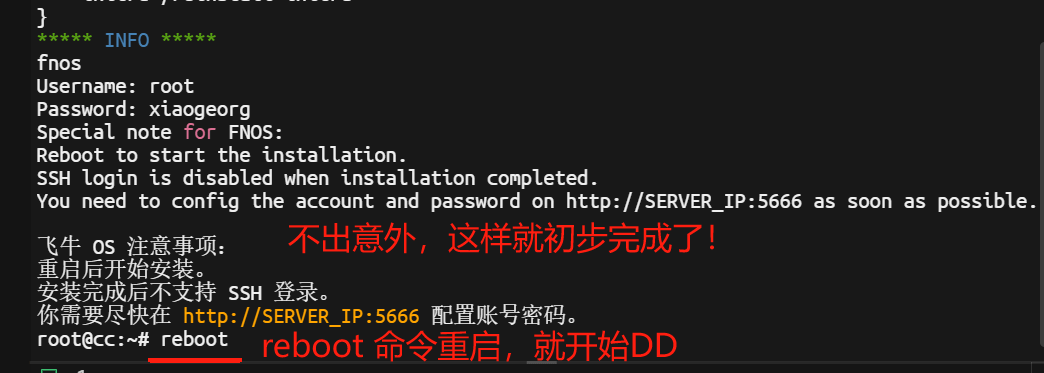
脚本跑完后执行:
bashreboot
💡 此时 SSH 会断开、VPS 失联——这是正常的!
系统正在做 DD 写入 + 自动重启引导,整个过程通常 10 分钟左右。
🌐 安装完成:进入飞牛 WebUI
等那 10 分钟过去(如果盘慢可能更久),浏览器访问:
texthttp://你的VPS_IP:5666
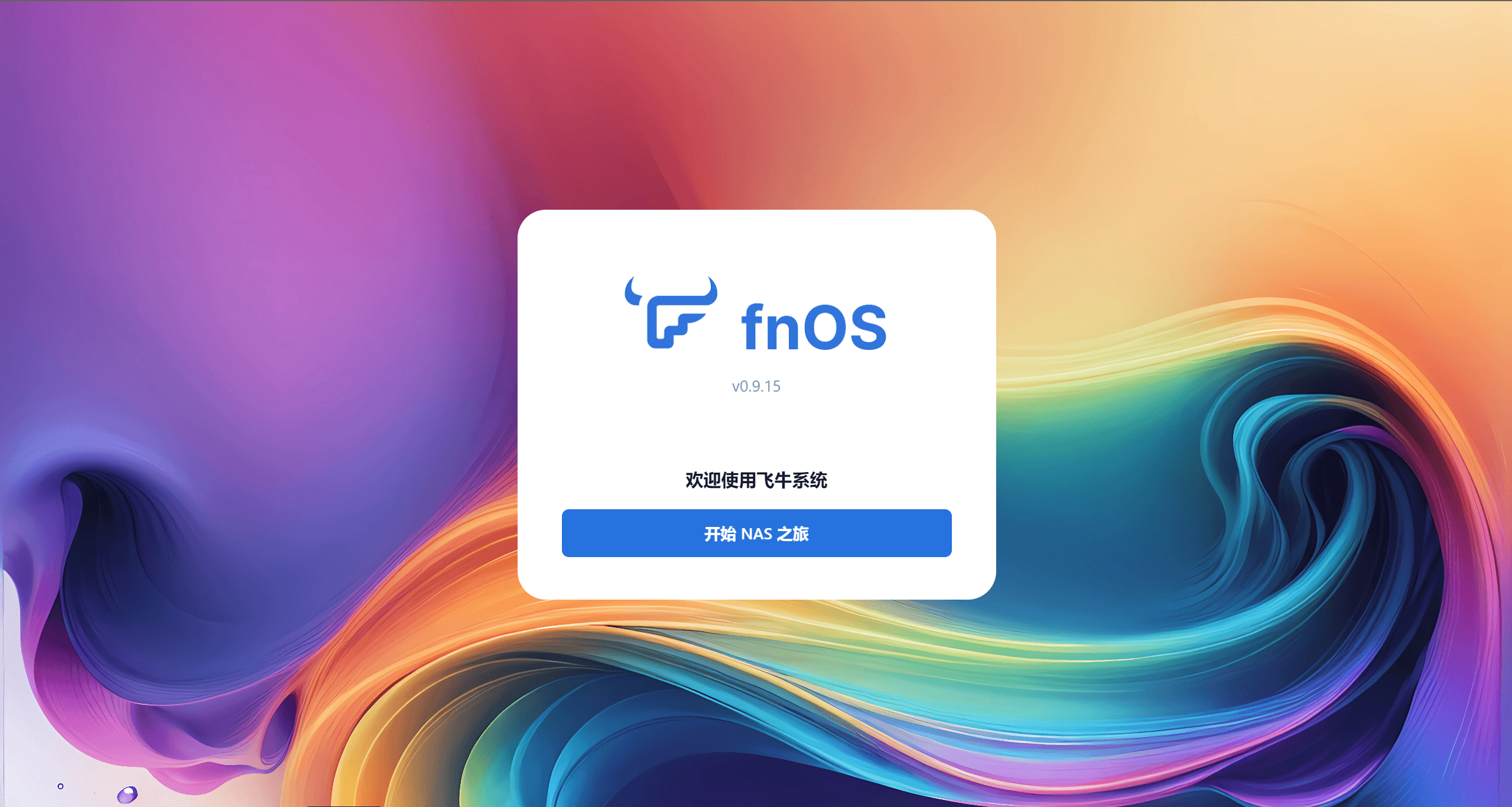
直接访问
http://你的VPS_IP也会 302 重定向到:5666,所以打 IP 就行。
如果 长时间没响应:
- 去厂商后台开 VNC / 控制台 看看卡在哪一步
- 如果卡死,可以尝试厂商后台先"重装回 Debian"再重新走一遍 DD
出现 fnOS 的 Web 初始化界面 = DD 成功 ✅
新装完成后,以 2G 内存的机器为例,大约能有 ~1.2G 可用:
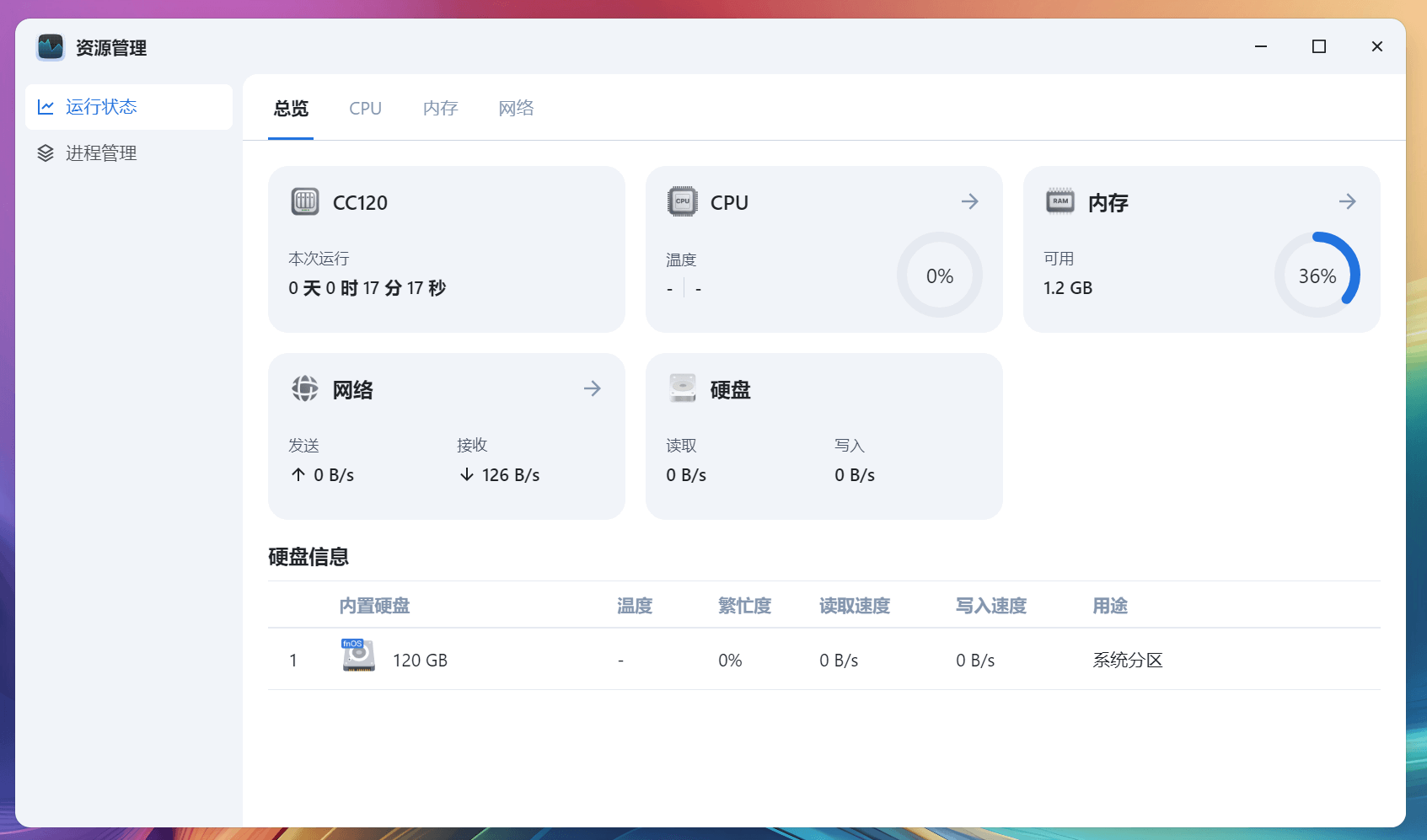
Linux 的内存策略是"能用就用"——内存越大、占用显示越高,看着高别慌 🙂
⚙️ 装好后建议立刻做的事
🔒 1. 关闭 NFS 文件共享!!
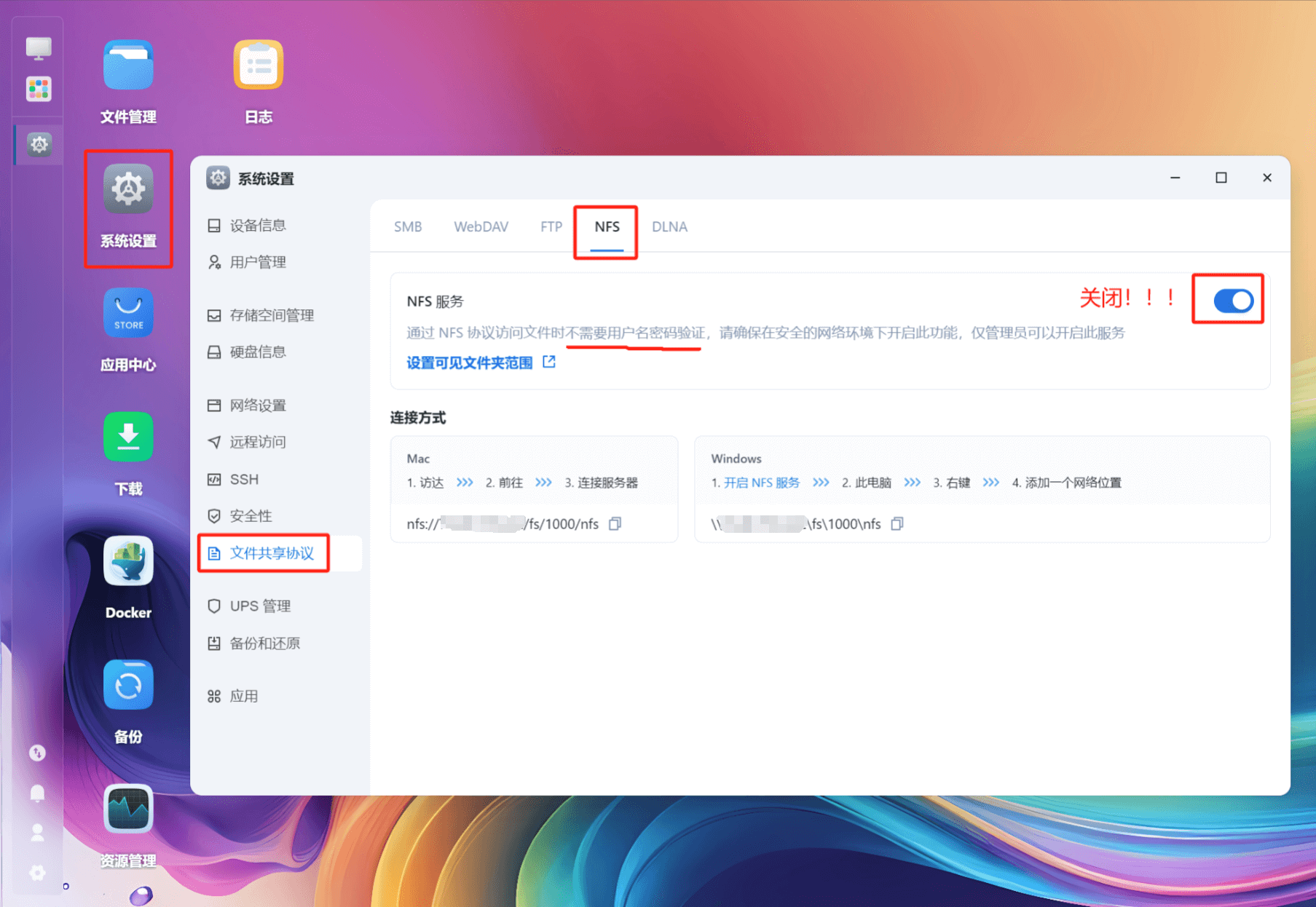
⚠️ 非常重要! NFS 共享不带账户密码验证,暴露在公网等于把文件共享裸奔出去。
进 fnOS 设置 → 把 NFS 以及你不用的共享协议都关掉!
🧹 2. 其他没用到的服务也顺手关
飞牛套件中心里那些你暂时不用的东西,别全开——大盘鸡本来性能就紧 😅
🖼️ 3. 国内厂商:记得开防火墙端口!
如果你是 国内云厂商(腾讯云/阿里云/华为云等),默认安全组会把端口拦住:
去厂商后台 → 安全组 / 防火墙 → 放行 TCP
5666(以及你后续要用到的 SMB/WebDAV 等端口)
不然别问"为啥访问不了" 🙃
🚫 注意事项 & FAQ
❓ 能在这个 VPS 上再嵌套虚拟机吗?
别想了,饶了它吧 🥲
大盘鸡本身就是资源紧张的便宜货,fnOS 跑 Docker 和套件没问题,嵌套虚拟化就算了。
⚠️ 关于 reinstall 脚本的 Win DD 能力
bin456789/reinstall 支持 DD 的系统非常多,甚至包含了 Windows——但:
- 多数厂商的 VPS 不允许跑 Win(额外资源占用、授权问题)
- 如果厂商后台"重装系统"里没有 Win 镜像选项,基本就是不支持!
- 擅自强装可能被检测到后 删机,详情请咨询你的厂商客服
💾 有数据盘 / 额外硬盘?
在 fnOS 的 存储空间管理 里挂载即可,装系统用的是系统分区那 8~32GB,数据盘另挂互不影响。
🎉 收尾
到这里,你的闲置大盘鸡就已经变身为一台 飞牛 fnOS 私有云 NAS 了~
后面玩玩 Docker、飞牛套件、相册、文件共享、远程下载什么的,就看你自己发挥了 😎
玩得开心,但公网暴露的服务务必把不该开的关掉,尤其是 NFS!
来了来了