





之前好多同学来问:为啥优化线路的机器高配的都很贵?无法搭建较大的服务怎么办?
其实优化线路的机器,可以只当前置的反向代理,去加速访问你后端服务器的网站,也是性价比较高的方式!🚀
为什么需要优化线路?
🐢 普通线路 VPS
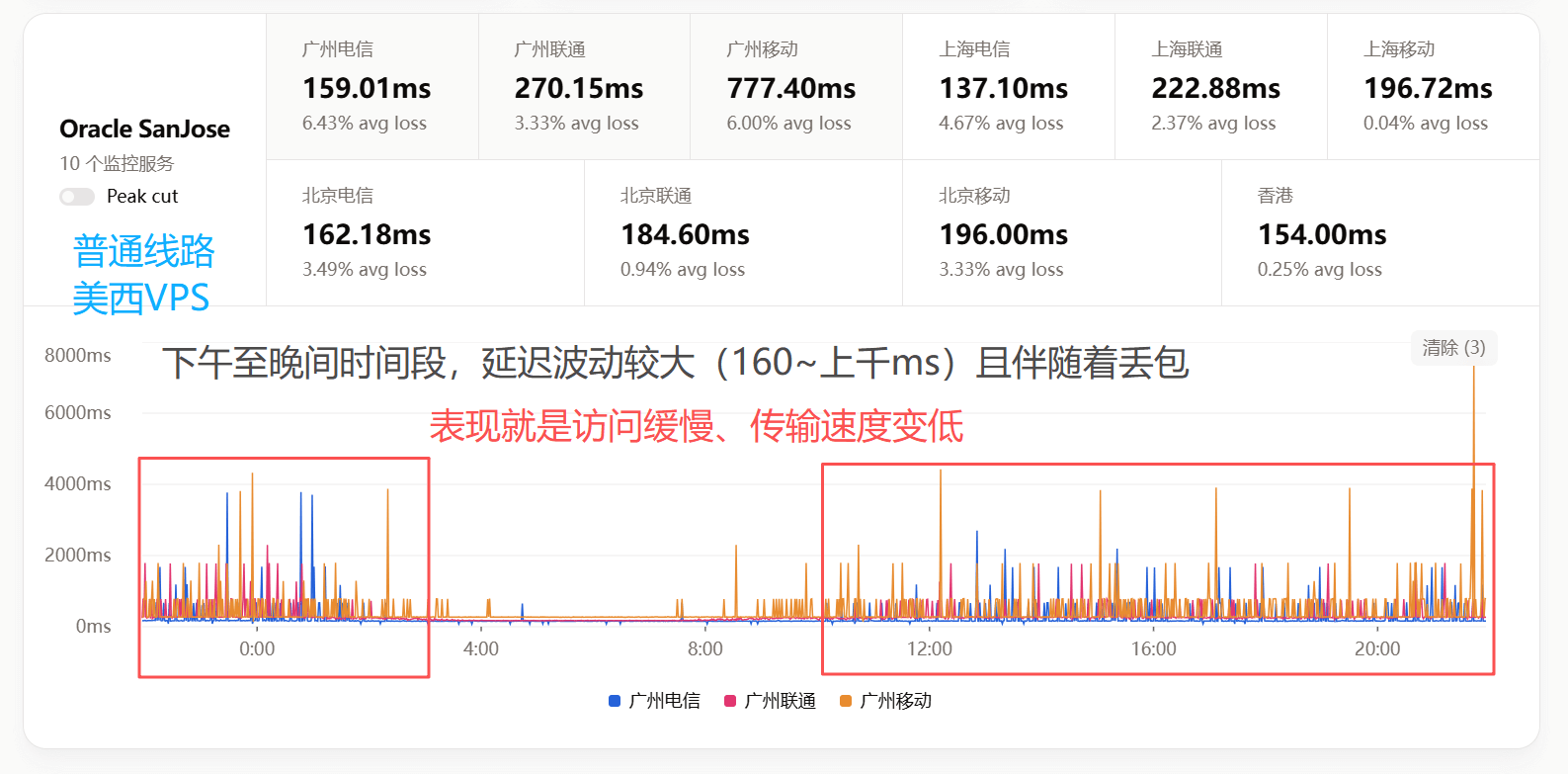
普通线路 VPS 走的是三网主干线路:
- 电信 163
- 联通 4837
- 移动 CMI
晚间上网高峰期,主干出入口压力较大,线路拥堵,访问体验明显下降。
当然普通线路的优势是价格相对低(没有专门的线路成本),可以用较优惠的价格买到配置不错的机器!
🚀 优化(精品)线路 VPS
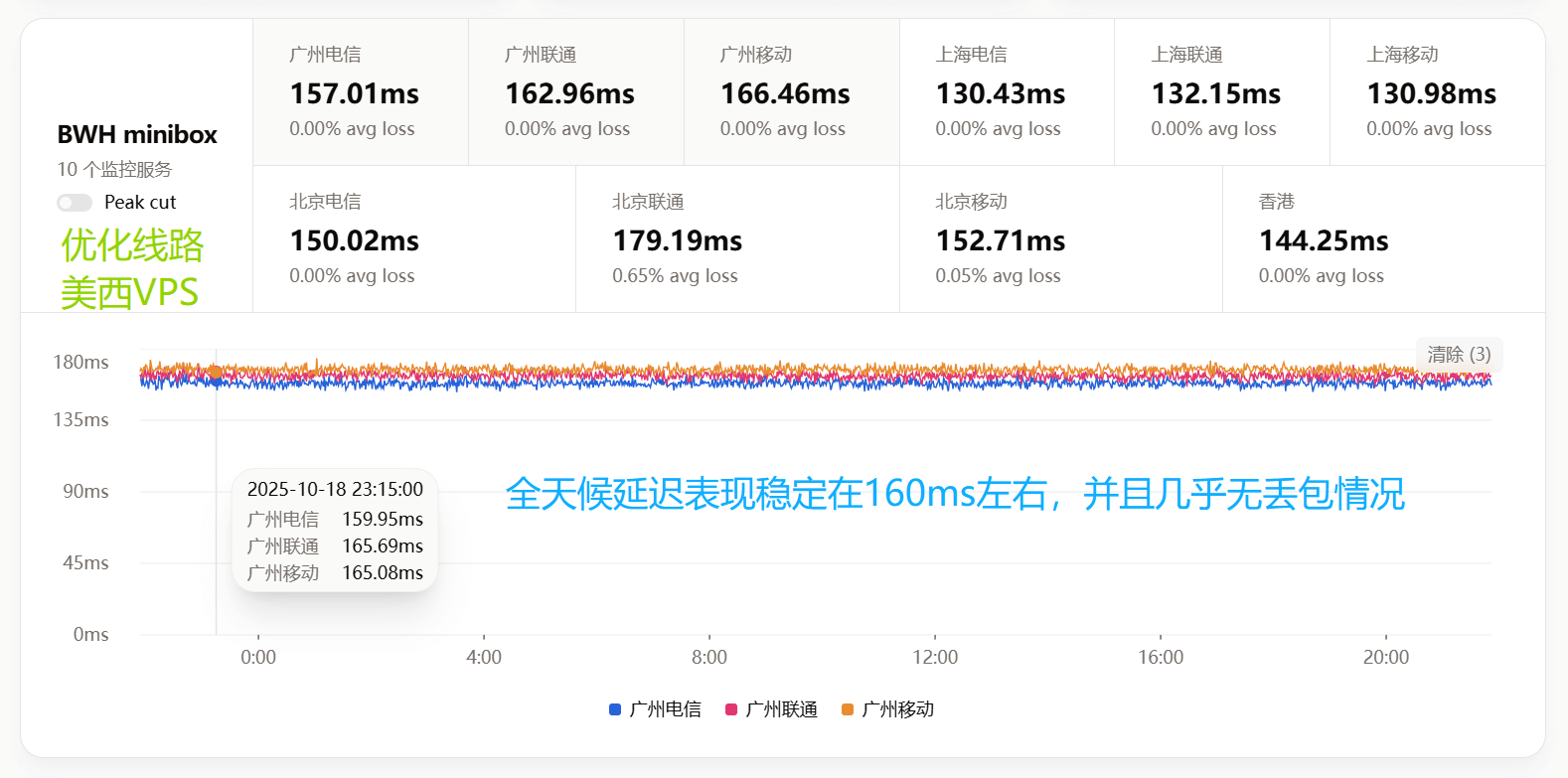
优化线路使用的是运营商精品线路:
- 电信 CN2 GIA
- 联通 9929(A483 / AS4837优化的那种"高端路由"口径)
- 移动 CMIN2
这些线路不需要和普通 VPS 挤主干线路,晚间几乎不会有高峰期波动。
但因为是运营商精品线路,成本比较高——价格几倍于普通线路 VPS,而且多数情况下配置不高(高配的就更贵了)。
💡 加速原理简析(一句话核心)
| 角色 | 特点 | 钱怎么花 |
|---|---|---|
| 后端:普通线路 VPS | 配置高、便宜,但线路一般 | ✅ 大头算力/存储在便宜机器上 |
| 前端:优化线路 VPS(反代层) | 配置不用高,但线路稳 | ✅ 只花少量钱买"好路口" |
普通线路 VPS — 价格实惠,高配也不太贵,但晚间访问缓慢;
优化线路 VPS — 价格高、配置偏低,但线路非常稳定。简而言之,把两者结合起来,你就得到了一台线路稳定、配置又不错的机器!(全都要😄)
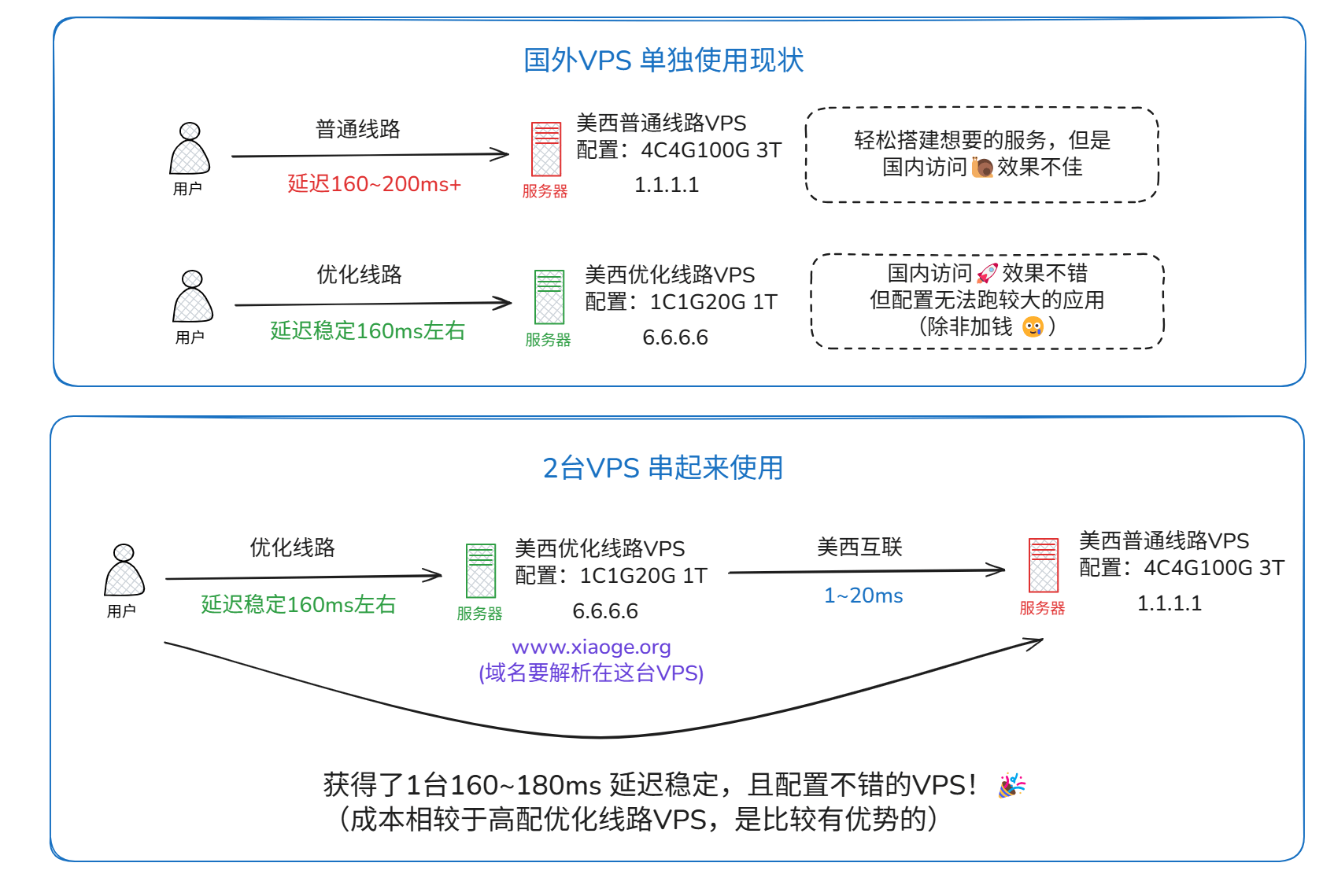
Q:为啥不直接买一台高配的优化线路 VPS?🤯
A:当然可以🙂,只要你钱包能接受(成本基本比两者加起来还要高出不少!)
📋 准备工作
反向代理操作可以通过 Nginx / Caddy 实现,本文以**可视化的 Nginx Proxy Manager(NPM)**面板为例,带大家走一遍流程:
- 项目地址:https://github.com/NginxProxyManager/nginx-proxy-manager
- 宝塔、1Panel 等面板也集成了反代功能,如果你是面板用户可以直接用面板里的反代设置
我个人习惯用 Debian 系统,多数情况下都会重装为 Debian 12,以方便一些脚本运行~
🐋 第一步:安装 Docker & Docker Compose
使用 Docker 官方安装脚本:
bashbash <(curl -fsSL https://get.docker.com)
顺带安装 Docker Compose(plugin 模式常用下面这条思路):
bash# 如需单独二进制方式的 compose,可按需替换为官方 release 直链
# 例如:
# sudo curl -SL "https://github.com/docker/compose/releases/download/v2.xx.x/docker-compose-$(uname -s)-$(uname -m)" \
#   -o /usr/local/bin/docker-compose
# sudo chmod +x /usr/local/bin/docker-compose
# docker-compose --version
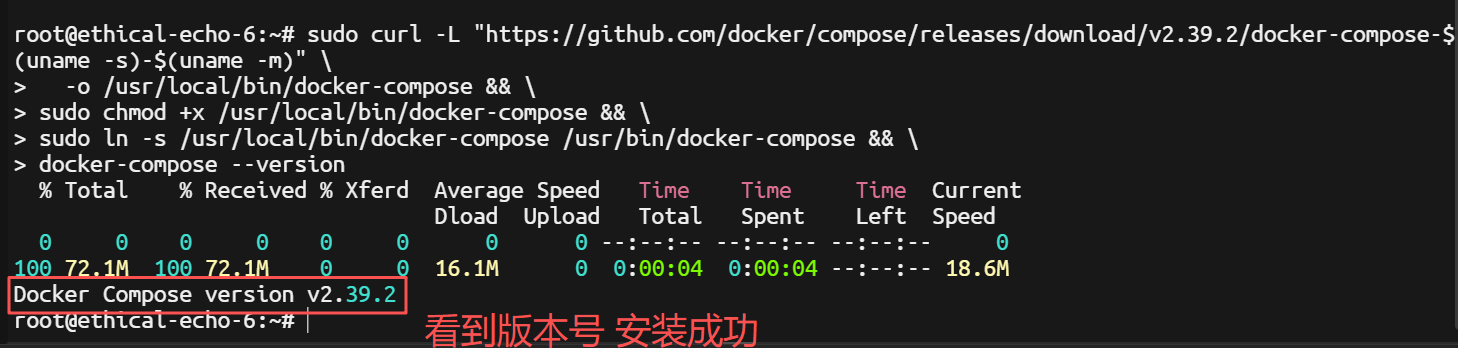
现在大多数新环境直接用
docker compose(带空格的 plugin 调用)就够了,装完 Docker 官方脚本后一般可直接用。
📝 第二步:编写 YAML 文件
创建目录(我习惯放 /opt 同名目录下,你可以按需改路径):
bashmkdir -p /opt/npm
cd /opt/npm
创建 compose.yaml:
bashnano compose.yaml
粘贴以下内容(按需修改邮箱/密码):
yamlservices:
  nginx-proxy-manager:
    container_name: nginx-proxy-manager
    # 官方镜像已支持中文,可以不用汉化镜像了
    image: jc21/nginx-proxy-manager:latest
    # 如果你仍想用汉化镜像,改为:chishin/nginx-proxy-manager-zh:latest
    restart: always
    ports:
      - '80:80'
      - '81:81'   # Web UI 管理端口(可改前面为自定义高位端口)
      - '443:443'
    environment:
      INITIAL_ADMIN_EMAIL: my@example.com     # 换成你的邮箱
      INITIAL_ADMIN_PASSWORD: mypassword1      # 换成你的初始密码
    volumes:
      - ./data:/data
      - ./etc/letsencrypt:/etc/letsencrypt
之后 Ctrl+O → Enter 保存,Ctrl+X 退出即可。
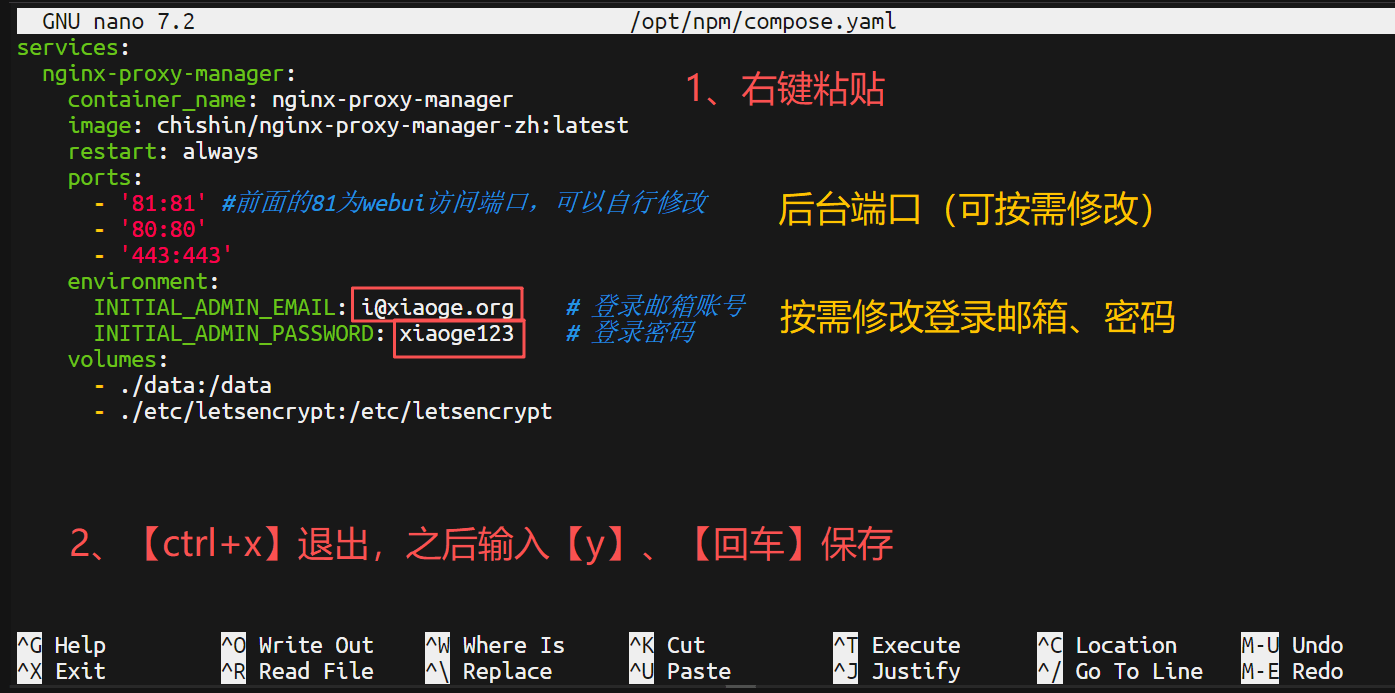
📌 官方镜像现在已经支持中文界面,不一定需要再刻意用
chishin/nginx-proxy-manager-zh:latest这类汉化镜像了(看个人喜好)。
🏎️ 第三步:启动容器
bashdocker compose up -d

检查运行状态:
bashdocker ps
🖥️ 第四步:进入 NPM 后台 & 初始设置
-
先把你的域名(例如
blog.example.com)A 记录解析到这台优化线路 VPS 的公网 IP!- 如果用 Cloudflare,建议先**关闭小黄云(DNS only)**做初始连通测试,避免端口/代理干扰
-
浏览器访问:
texthttp://你的VPS_IP:81
- 用你在 YAML 里设的账号密码登录:
- Email:
my@example.com - Password:
mypassword1
- Email:
- 进去后立刻修改默认/初始密码!
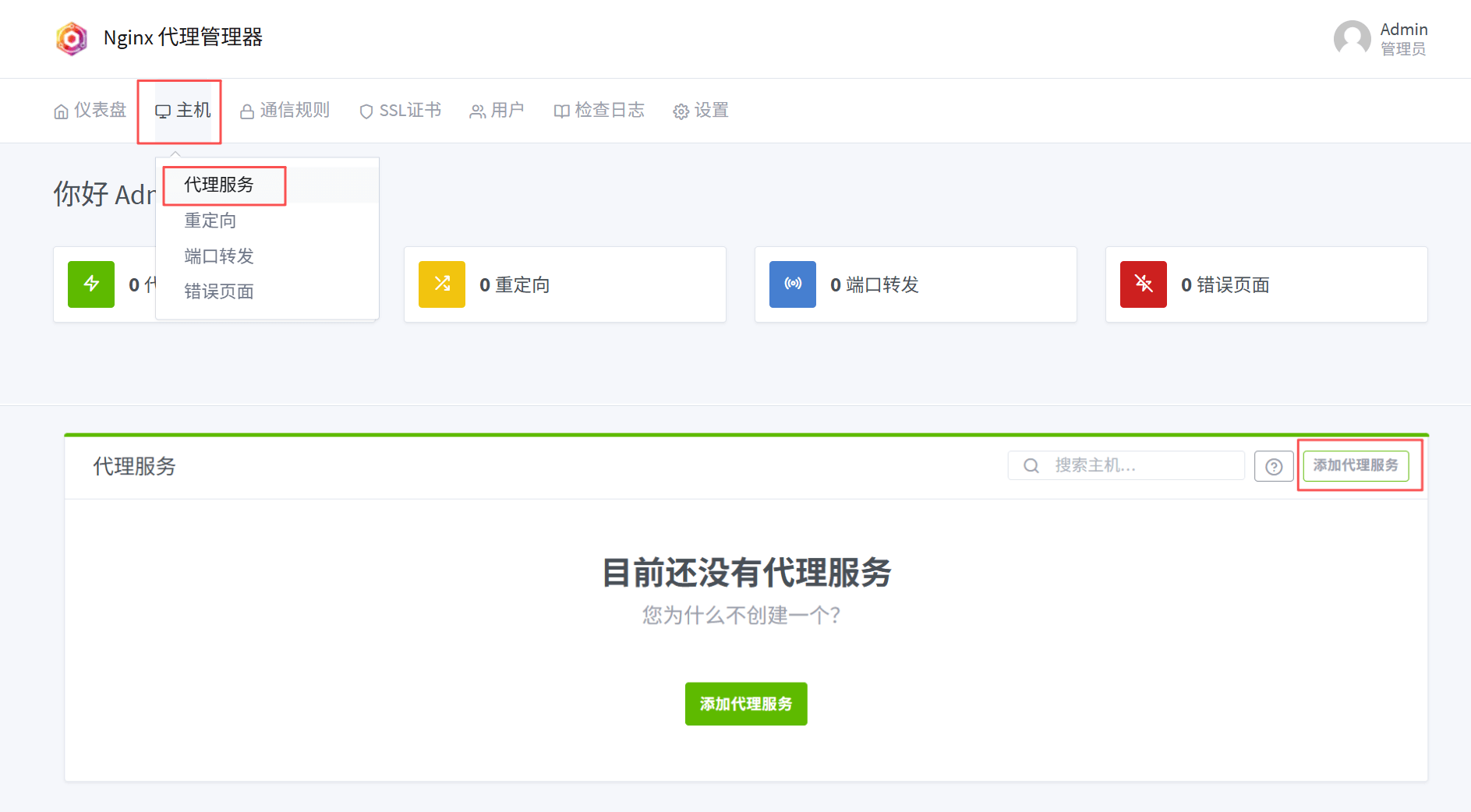
🌐 第五步:添加反向代理 + 顺带申请 SSL
在 NPM 里操作:
- Proxy Hosts → Add Proxy Host
- 填写:
- Domain Names:你的域名(如
blog.example.com) - Scheme:
http(后端没自签 https 就先用 http) - Forward Hostname / IP:填你后端普通线路 VPS 的公网 IP
- Forward Port:填后端服务端口(如
80/8080/443看你后端怎么跑的) - 按需勾选:
- ✅ Cache Assets(静态资源缓存,酌情开)
- ✅ Block Common Exploits
- ✅ Websockets Support(有 WS 就开)
- Domain Names:你的域名(如
- 切到 SSL 标签页:
- 选 Request a new SSL Certificate
- 勾选 Force SSL
- 填邮箱 → 同意条款 → Save
不出意外,这样就完成了!访问你的域名,试试速度吧 🙂
📊 实测感受(原文章数据记录)
实测时间:23:30 许(晚高峰)|本地带宽:广东电信 100Mbps
源站服务:美国普通线路 VPS 搭的 Halo 应用(放了 3MB 大 Banner)
| 访问方式 | 网页打开 | 加载完图片 |
|---|---|---|
| 直连普通线路源站 | 2.33s | 10.35s(电信名不虚传😅) |
| 经优化线路反代(无特别调缓存) | 1.76s | 7.54s(体验感好了不少) |
| 反代 + 适当缓存规则 | 0.756s | 1.23s(提升效果显著!) |
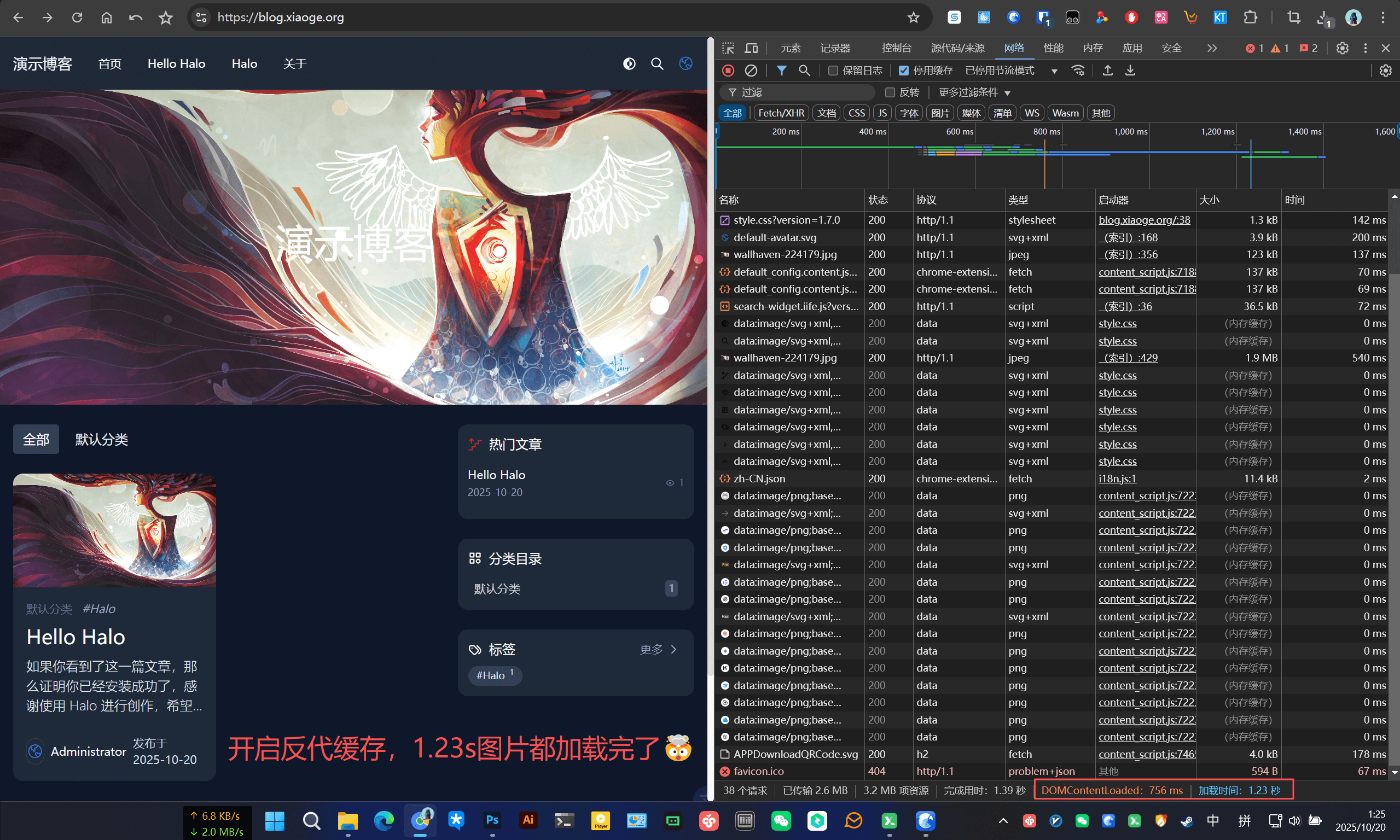
🗂️ 小技巧:迁移 / 重装机器时的备份
NPM 的数据基本都在你挂载的目录里:
bash/opt/npm/data
/opt/npm/etc/letsencrypt
直接打包
/opt/npm文件夹即可;恢复时把文件夹拷到新机器同一路径,docker compose up -d一个命令就回来了!
bash# 打包备份示例
tar czf npm-backup-$(date +%Y%m%d).tar.gz -C /opt npm
🧩 再进一步
建站类面板产品(或自己在 NPM 的 Advanced / Custom Nginx Config 里)还能加更多缓存头、gzip/brotli、缓冲区规则等,可以进一步提升加速效果,感兴趣可自行深挖 😀
好了,通过本文,是否让你理解了「优化线路机器配置不够强悍也没关系,拿来当反代前置就好」的思路呢?不用再纠结啦!
来了来了